La Actualidad del Samsung H1

Toda la información referente al teléfono Samsung H1, la plataforma Vodafone 360 y el S.O LiMo, en el cual les traemos las ultimas novedades sobre Firmwares, Aplicaciones y herramientas.
Mostrando entradas con la etiqueta aprende. Mostrar todas las entradas

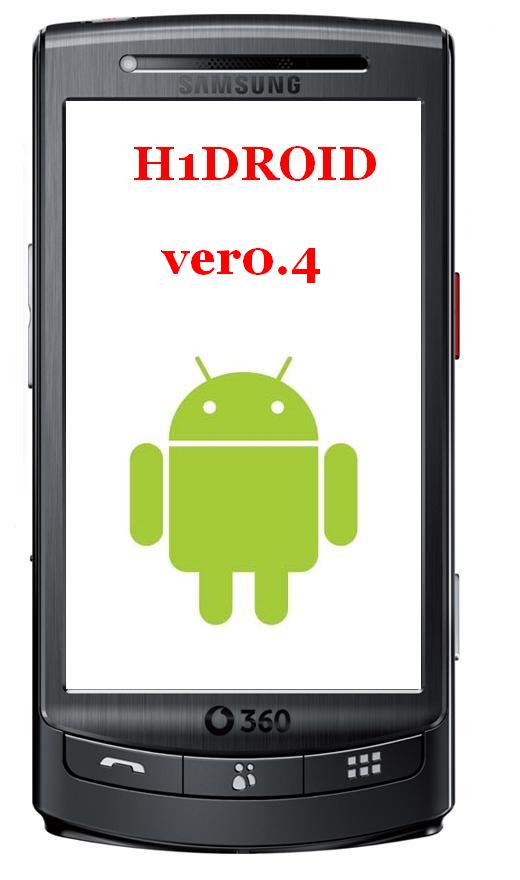
H1DROID versión 0.4

Publicado por DDanny martes, 7 de diciembre de 2010 9 comentarios


Nueva actualización de H1Droid versión 0.4 la cual encontramos mejoras respecto a la anterior versión, aunque tambien algun paso atras.

Por el momento ninguna de las versiones disponibles son totalmente funcionales. Las utilizaremos para comprobar el funcionamiento de Android en nuestro terminal e ir viendo el progreso que se va haciendo hasta conseguir una versión completamente funcional.

Tutorial de flasheo H1Droid

H1DROID versión 0.4


Fecha de publicación: 26/11/2010


Temas resueltos:
-La base del sistema operativo, escritorio, menu, visualización de imágenes, llamadas perdidas...
-Funciona la recepción de mensajes, aunque el envío no llega a su destino.
-Recarga la batería.
-Se pueden hacer llamadas y recibir llamadas, no funciona el micro pero si se escucha al otro interlocutor.
-Funcionamiento fluido.
-Reconocimiento mediante cable USB del movil en el PC con Android.
-Posibilidad de Instalación de aplicaciones Android. (.apk). No funciona en esta versión.

Mejoras respecto a la anterior versión 0.3:
-Inicio mucho mas rapido.
-Se mejora la resolución a 800x480.
-Mejoras en el sonido.
-Mas fluido.

Temas pendientes (general):
-No funciona el botón de apagado (para apagar quitar la batería).
-Se ralentiza al salir del modo Standby.
-no funciona la cámara, redes Wifi, GPRS y 3G.

Si testean la version pueden dar sus opiniones en los comentarios, asi como informar de fallos o funcionalidades que funcionen y no esten indicadas.

Descarga: H1droid V0.4

H1DROID versión 0.3

Publicado por DDanny 0 comentarios

Explicado ya el proceso actual para cambiar el sistema operativo de nuestro Samsung H1 a Android, vamos a hablar un poco de las versiones disponibles por el momento, de lo que llamamos H1Droid.

Por el momento ninguna de las versiones disponibles son totalmente funcionales. Las utilizaremos para comprobar el funcionamiento de Android en nuestro terminal e ir viendo el progreso que se va haciendo hasta conseguir una versión completamente funcional.

Tutorial de flasheo H1Droid

H1DROID versión 0.3

Esta fue la primera de las versiones en la que se empezaron a ver progresos importantes.

Temas resueltos:
-La base del sistema operativo, escritorio, menu, visualización de imágenes, llamadas perdidas...
-Funciona la recepción de mensajes, aunque el envío no llega a su destino.
-Recarga la batería.
-Se pueden hacer llamadas y recibir llamadas, no funciona el micro pero si se escucha al otro interlocutor.
-Funcionamiento fluido.
-Reconocimiento mediante cable USB del movil en el PC con Android.
-Posibilidad de Instalación de aplicaciones Android. (.apk).

Temas pendientes (general):
-No funciona el botón de apagado (para apagar quitar la batería).
-Se ralentiza al salir del modo Standby.
-no funciona la cámara, redes Wifi, GPRS y 3G.

Si testean la version pueden dar sus opiniones en los comentarios, asi como informar de fallos o funcionalidades que funcionen y no esten indicadas.

Descarga: H1droid V0.3

Tutorial de flasheo H1DROID

Publicado por DDanny viernes, 3 de diciembre de 2010 10 comentarios

En esta temporada de parón que ha tenido el blog han aparecida nuevas ROMs de H1DROID (Android para nuestros Samsung H1), que iremos explicando en futuros post, además, estas han visto la luz en un corto plazo de tiempo, lo que nos da a entender que el tema no esta tan parado como se pensaba.

Por ello he creído conveniente crear un Tutorial de referencia más extenso para Flashear nuestros terminales con estas ROMs, al igual que se hizo en su día con el Flasheo con el Odin y que se ha ido actualizando.

Tenemos que tener en cuenta que necesitaremos trabajar tanto con Windows como con Linux, para ello, si eres un usuario común de Windows lo más sencillo es tener un CDLive de Linux, por ejemplo para este tutorial he realizado las pruebas con un CDLive de Ubuntu.


¿Que es un CDLive? Simple, un Sistema Operativo que tenemos en un CD y no es necesario instalarlo en el disco duro.

Pasos generales:
- Formatear tarjeta microSD mediante Linux e introducir ficheros.
- Flashear nuestro Samsung H1 con Odin.

1.- Desde Linux (Ubuntu)

Formatear la tarjeta microSD. Deberemos de hacer dos particiones en la tarjeta, la principal en ext3 nunca superior a 1Gb de capacidad, y la segunda en fat32.

La extensión ext3, será la que alojara los archivos del sistema android así como será la memoria interna del teléfono, y la segunda en Fat32 será la que hará la función de memoria como si de una tarjeta microSD se tratara.

-Entraremos ha nuestra distribución de linux.

-En linux trabajaremos mediante la consola y nos logaremos como superusuario.
# su
# contraseña: "introducir_la_contraseña".
Si nuestra partición es Ubuntu, con el comando "sudo nautilus" tendremos acceso a todo.

Ejecutaremos una herramiento de particionado. En nuestro caso Gparted:
# gparted

Dentro de la aplicación seleccionaremos la tarjeta y formateamos con:
-Extensión ext3: menor a 1Gb.
-Partición fat32: El resto de la capacidad de la memoria.

Una vez formateada la tarjeta, entraremos a su ubicación:
# cd ubicación_de_la_partición_ext3_de_la_tarjeta

Donde descargaremos el archivo que incluye el sistema Android, mediante:
# tar zxvf [ubicación_del_archivo]/X.tar.bz2

Por ultimo borraremos la carpeta que se creo por defecto al formatear a ext3 "lost+found".
# rm lost+found


2.- Desde Windows:
Antes que nada los que nunca hayan utilizado el Odin revisar: Tutorial de Flasheo H1.

En este apartado poco nos vamos a extender, ya que tenemos el tutorial anterior.
Encenderemos el movil en modo Administrador: pulsadon con el telefono apagado el boton de la cámara + bajar volumen + encendido simultaneamente.

Flashear con el Odin elhttp://www.blogger.com/post-edit.g?blogID=8994488645286754290&postID=4963782859026203886 archivo "X.tar" en la parte PDA del Odin, el resto de las opciones las dejaremos como están por estándar.

Se ira actualizando el Tutorial a medida que vayan siendo necesarios más pasos o dejarlo más claro.

Links: Android ver.01 - H1DROIDV0.1
Links: Android V0.2 (proximamente)
Links: Android V0.3 - H1DROIDV0.3
Links: Android V0.4 - H1DROIDV0.4

Agradecimientos a todo la gente de:
Limofans
Y Foros de GSMSpain: Samsung H1 y H1DROID

Preparando Entrada: Me cargado mi H1 ¿que hago?

Publicado por DDanny miércoles, 4 de agosto de 2010 13 comentarios

Personalmente, me cuesta mucho ir contestando uno a uno a todos los comentarios, tanto en el Blog como en el correo del blog (samsung360h1@gmail.com) referentes a errores del móvil ocurridos generalmente al Flashear o modificar el terminal.

Algunos casos como:
No pasa el teléfono del modo Downloading.
Se queda al encender reiniciando constantemente el terminal sin pasar de "Samsung".
Sale en la pantalla un pc con una "X".
No pasa de la imagen con una tarjeta sim...

Por estos errores y otros muchos que nos han pasado ha algunos usuarios, estoy preparando una Entrada con las diferentes soluciones, de las cuales ya tengo recopiladas algunas por los usuarios que han pasado por aquí y por experiencia personal.

Desde aquí hago un llamamiento a que todos los usuarios que les ha ocurrido alguno de estos o cualquier otro fallo dejen un mensaje en esta entrada o en el correo del blog, con lo que le ocurrio y como lo soluciono (si tiene alguna imagen mejor que mejor), para que cualquier usuario que le ocurra o vuelva a tener un fallo en el móvil tenga un punto donde referirse antes de llevarlo al SAT o preguntar ya sea por aquí o por los diferentes foros dedicados a nuestro terminal.

Si este Blog o algún usuario de un Samsung H1 te ha ayudado alguna vez, este es tu momento de ayudar o otros usuarios. Gracias de antemano a todos.

Primera ROM de Android ver.0.1

Publicado por DDanny viernes, 23 de julio de 2010 2 comentarios


Ya hacia tiempo que llevábamos esperando el dia en el que Android empiece a ver la luz en nuestros terminales, y parece que hoy, aunque una primera versión beta no funcional podemos empezar a ver los resultados de meses de trabajo de unos pocos valientes.

La Rom que nos llega hoy de limofans, y esta encaminada para probar que es posible arrancarla en nuestros terminales y entre toda la "comunidad" consigamos hacer de Android algo funcional en nuestros Samsung H1.

¿Que podemos hacer? Realmente en esta primera versión no podemos hacer gran cosa, principalmente personalmente probar la fluidez del S.O ya que las funcionalidades como son telefono (llamadas-mensajes), cámara, internet, instalación de aplicaciones... y mas cosas no funcionan aun.


Aquí un pequeño tutorial básico para quien se quiera aventurar:

Android se ejecuta desde una tarjeta microSD, aunque debemos de flashear el terminal para indicarle al mismo que tiene que buscar el sistema operativo en la tarjeta de memoria.

Desde un S.O Linux Formateamos la unidad, desmontamos la unidad y eliminamos la partición.
A continuación creamos una nueva partición, formato "ext3" (como Fat32 pero en Linux).

Le damos Formato al volumen de la nueva partición y la montamos.

Entramos en la ubicación de la tarjeta (posible ubicación "/media/[nombre_de_la_partición].

Descomprimimos el archivo "release_root_v.0.1.tar.gz" en "/media/[nombre_de_la_partición]". con e comando "tar zxvf [ubicación_del_archivo]/release_root_v0.1.tar.gz".

Y como ultimo paso desde Windows Flasheamos con el Odin i6410 la Parte PDA con el archivo "i8320_android.tar" según Tutorial de Flasheo estandar.

Agradecimientos en especial a toda la gente de limofans y GSMSpain y en especial a wallace200 que ha sido el primero en facilitar un minitutorial para la instalación de la ROM.

Descarga: Android H1 versión 0.1

Como crear Backup de los widgets

Publicado por DDanny jueves, 29 de abril de 2010 1 comentarios

Lo primero agradecer el aporte ha Xeronn del foro gsmspain/Hilo Samsung H1

Lo imprescindible para poder realizar un backup de los widgets, es tener un firmware modificado con acceso a telnet (tutorial), ya que necesitamos acceso al terminal desde Telnet.

Pasos:
1.- Ejecutar en un terminal, command o konsole "telnet [Dirección IP]", p. ejem.: "telnet 192.168.0.2"

2.- Introducir el login "root"

3.- Escribir "cd opt/share/widget/" y pulsar
:
Ejecutar "ls -la" para listar el directorio.
Ejecutar "cd /carpeta_MyWidget" para entrar en la carpeta deseada.
Ejecutar "cd .." para salir de la carpeta.

4.- Para buscar las apps descargadas escribir "vi /carpeta_MyWidget/config.xml". Si buscamos el último widget instalado la
carpeta tendrá el número más alto.

5.- Se nos mostrará el contenido del archivo. Buscar la etiqueta
, es decir, MiWidget el nombre de la app es "MiWidget".
Si esa es la carpeta de nuesto app entonces "Bingoo", seguimos al paso siguiente, de lo contrario ejecutamos el paso anterior pero con
cambiando el nombre de carpeta, es decir, p.ejem.: "vi /otra_carpeta/config.xml", así hasta localizar el widget deseado.

6.- Si queremos copiar la carpeta, para su posterior edición:
Ejecutar "cp -r /carpeta_MyWidget/ mnt/ums/" , la carpeta será copiada en el directorio raíz del teléfono.
Ejecutar "cp -r /carpeta_MyWidget/ mnt/mmc/" , la carpeta será copiada en el directorio raíz de la tarjeta de memoria.

7.- Si queremos crearlo directamente como ejecutable, como archivo.wgt:
Ejecutar "pwd" para verificar que estamos en la carpeta del widget deseado, si no es así ver punto 3, es decir debéis estar dentro del
directorio del widget.
Ejecutar "tar -cf /mnt/ums/carpeta_MyWidget/MyWidget.wgt *" , el archivo ejecutable será creado y copiado en el directorio raíz del teléfono.
Ejecutar "tar -cf /mnt/mmc/carpeta_MyWidget/MyWidget.wgt *" , el archivo ejecutable será creado y copiado en el directorio raíz de la
tarjeta de memoria.

Actualización del archivo CSC

Publicado por DDanny lunes, 26 de abril de 2010 8 comentarios

Si decides seguir el tutorial detallado a continuación ten en cuenta que es bajo tu responsabilidad y podrías perder la garantía.

Antes de comenzar, indicar que quien no sepa que es el Flasheo del terminal que se pase por el post del Tutorial principal de Flasheo del Samsung H1.

Lo primero agradecer este aporte a moisesfco del foro GSMspain.

Vamos ha hacer un pequeño resumen de lo mas importante, el Firmware cuesta principalmente de tres partes: PDA, PHONE y CSC, de las cuales hasta el momento solo podíamos actualizar PDA y PHONE, ya que son las que nos aportan diferentes fuentes (principalmente: http://samsung-firmware.webs.com/).
Este tercer archivo no se actualiza ha fecha de hoy por parte de Vodafone, ni por NPS ni por las actualizaciones vía OTA).


¿Como se que versión tengo yo? Fácil, marcando y llamando al código: *#1234# (para ver mas, codigos). Este fichero que moisesfco nos ha aportado es la versión i8320ATLIK5, que corresponde a la quinta revisión de Noviembre 2009, resaltar que por el momento los Samsung H1 que se venden nuevos vienen aun con las versiones J4 y J6, correspondientes a las revisiones cuatro y seis de Octubre del mismo año.

¿Que nos aporta una esta nuevo fichero? La principal mejora que trae, es que soluciona los problemas que han tenido algunos usuarios al realizar un hard-reset, que les aparecieron los famosos iconos fantasma del Monopoly y popcat, que ya funcionan (en modo demo y posibilidad de, pagando claro, obtener la versión completa). Aparte de esto no trae grandes mejoras a simple vista del usuario, mas que como cada nueva versión eliminación de posibles bugs y mejoras de funcionamiento transparente.

¿Ha quien se recomienda esta actualización? Principalmente a los usuarios que tengan un Samsung H1 adquirido fuera de España, ya que el teléfono funciona con un archivo CSC del país de origen del teléfono y suele ser corriente que les fallen algunos servicios del teléfono en nuestro país.

Por último apuntar, que a diferencia de cuando actualizamos los archivos PDA y PHONE de nuestro teléfono, actualizar el archivo CSC conlleva borrar parte de la información del teléfono que tenemos en la memoria del teléfono, imágenes, videos... prácticamente todo menos lo vinculado con Vodafone 360, que al volver a loggearnos después de actualizar automáticamente se recupera.

Si después de leer el post, deciden actualizar el archivo CSC, no tienen mas que seguir el Tutorial del Flasheo del H1, realizando los mismos pasos con este nuevo fichero.

Descarga: CSC i8320ATLIK5.
Dercarga: CSC i8320ATLIK5 + I8320BUJB2. Password: moisesfco.

Acceso a nuestro terminal desde telnet

Publicado por DDanny lunes, 8 de marzo de 2010 5 comentarios

Ya hace varios días que se esta comentando por los diferentes foros de nuestros terminales la posibilidad de acceso a nuestros samsung h1 desde nuestros pc mediante telnet, en este post intentaremos realizar otro de nuestros particulares tutoriales para explicar como podemos hacerlo.


Lo primero explicar para los que no lo sepan Telnet es un protocolo que sirve para acceder mediante un red a una máquina, en este caso nuestro samsung H1, generalmente mediante el puerto 23 y mediante consola (cmd en windows) o programas expecificos como "putty".

Negrita
¿Que necesitamos?
El programa Odin para Flashear nuestros terminales.
La versión del Firmware que quedamos modificar.
Un Pc con S.O. Linux, así como conocimientos basicos del mismo.
Router Wifi.

Paso 1: Modificar el firmware:

Para tener acceso mediante telnet a nuestros terminales, debemos de modificar uno de los firmwares que podemos encontrar de nuestro terminal, para ello descomprimimos en una carpeta el firmware, donde dentro de el encontraremos el archivo i8320BUX_fus.tar, donde en su interior esta el archivo a trabajar "initrd.cramfs".


Comando linux: cramfsck -x initrd initrd.cramfs

Accedemos al contenido de la carpeta, y en esta editamos el fichero inet.conf:

Comando linux: cd initrd/etc
Comando linux: gedit inet.conf

En el archivo inet.conf, tenemos que borrar "#" de la línea de telnet, guardar los cambios y salir.

Aquí tendremos que repetir el mismo paso de borrar "#" de services, iniitab.

Cuando tengamos borrado "#" de todas las lineas de telnet de estos archivos volvemos a compilar los archivos:

Comando linux: mkcramfs initrd.cramfs

Guardamos el archivo initrd.cramfs en i8320BUX_fus.tar.

Despues de esto, volvemos a Windows y con el flasheador Odin añadimos este firmware a nuestro terminal.

Con estos pasos ya hemos elininado la contraseña o restricción de acceso mediante telnet de nuestro terminal.

Paso 2: Acceder a nuestro terminal:

Para acceder a nuestro terminal debemos de conocer la IP de nuestro telefono al conectarlo a nuestra red local de casa, para ello:
-Activamos el Wifi del samsung H1 y nos conectamos a nuestra red Local.
-Accedemos al Router escribiendo nuestra puerta de enlace, generalmente nuestra IP del ordenador cambiando el ultimo numero por "1": IP=X.X.X.1.
-Vamos a las opciones DHCP donde podremos encontrar a nuestro terminal y la ip que utiliza (la mascara tambien aparece como curiosidad).

Ya conocida la IP de nuestro terminal podemos acceder al mismo, mediante consola (cmd) con el comando: "telnet [IP de nuestros teléfono]".


Dar las gracias a Igg2 ya que ha sido el primero en conseguir el acceso mediante telnet.

Firmware: Febrero 2010 ver.7 - i8320BUJB7

Publicado por DDanny miércoles, 3 de marzo de 2010 3 comentarios


Y es que ya estoy para cambiarle el nombre del blog y denominarlo "SamsungH1Firmware.blogspot", porque si hace una semana nos llamaba la atención que apenas hacia una semana que aprendimos Flashear nuestros terminales con el último firmware fuera de Vodafone nos aparece una mas actual por parte de Samsung a la semana siguiente(aun asi, Vodafonizado), hoy, seis dias mas tarde, hace apena tres horas, nos llega una nueva revisión de la misma.

En este caso la llamada i8320BUJB7, es la septima revisión de Firmware de Febrero,y como en la anterior i8320BUJ3 el instalador en este caso sigue siendo el Odin para el M1.

También decir que aparente esta versión no trae grandes novedades, al igual que la BUJB3, si ya has dado el paso a la BUJB2 apenas la vas a notar. Por el momento solo podemos decir que con esta versión de Firmware al dejar pulsada la tecla del espacio en modo de texto nos incluye con la ventana de expansión para incluir punto, barra.... sin tener que cambiar el modo de escritura, y que ya podemos incluir como tonos de avisos (llamadas, mensajes, correos, eventos....) la música gratuita bajada desde la Music Store.

Por ultimo recordad que si quieren Flashear sus terminales Samsung H1 y M1 sigan el tutorial ya explicado la El Odin especifico para el M1 que encontraran al Final del tutorial.

Actualizado: Se ha comprobado que con este Firmware existen problemas con el envió y recepción de SMS, no ocurre a todos los usuarios y generalmente aparece después de realizar un Hard Reset.


Descarga: i8320BUJ7

Si eres poseedor de un Samsung H1 o M1 ya sabrás que con el podemos leer muchos tipos de diferentes documentos de texto (como por ejemplo .pdf, docs...), pero aunque es algo que funciona muy bien a veces resulta muy engorroso tener que ir deslizando el documento hacia diferentes posiciones o incluso ir ampliando y reduciendo el texto continuamente.

Pues bien hoy les traigo una sencilla forma para poder modificar los textos de forma que podamos visualizarlos perfectamente al estilo de un eBook.

¿Que necesitamos?
- El programa TequilaCat BookReader (es un programa gratuito y pueden descargarlo desde cualquier sitio).
- Libro o documento que quieras pasar a eBook (en formato.txt).

Instalamos o descomprimimos (si la versión que tienen es portable) el programa TequilaCat BookReader y lo ejecutamos, lo cual nos muestra la siguiente pantalla:

(pulsa sobre la captura para ver en grande)

En la misma captura he señalado las partes importantes. Lo primero que tenemos que hacer es seleccionar el tipo de terminal en Select Phone Model - Tipo de Midlet "MDP2 Touch screen, File support (JSR 75), file caching", elegimos esta opción ya que nuestro terminal no esta disponible y podríamos decir que es la idónea para pantallas tactiles.

En Fonts and Colors, podremos definir el tamaño de la pantalla, la fuente, el color de la fuente, el color de fondo.... viendo a la derecha un ejemplo de como veremos nuestro eBook..


Cuando tengamos todo configurado en Set Path an Properties seleccionamos "Create JAD Files" y " Crearte each JAR in own folder"y en "Book name" y JAR file" definimos el nombre de nuestro eBook y archivo JAR (puede ser el mismo) y guardamos en cualquier carpeta.

Con estos pasos ya tendríamos nuestro libro o documento de texto en formato eBook, viéndolo en pantalla completa en nuestros terminales siendo el único scroll necesario para su lectura el horizontal, y al tamaño, fuente y visualización de colores que queramos.

Recordar únicamente que si nos apareciera el teclado virtual y quisiéramos eliminarlo tendríamos que incluir el comando "MIDlet-Touch-Support: True" en el fichero MADIFEST.MF como ya indicamos en otro post: Quitar teclado virtual de aplicaciones y juegos.

Movitool: manipulando nuestros H1

Publicado por DDanny miércoles, 24 de febrero de 2010 2 comentarios

Poco ha poco vamos encontrando por la web nuevas herramientas o información sobre las diferentes formas e intentos de manipular nuestro terminal internamente, hoy le toca el turno a movitool.

Movitool es una herramienta que apenas tiene una semana de vida, pero que parece tener muy buena pinta, por lo menos personalmente, para mi, todas las aplicaciones o herramientas que salgan a la luz y que están abiertas para que cualquier usuario pueda aportar su granito de ayuda, es un acierto.

Esta herramienta (aun en fase Alpha) esta encaminada a trabajar sobre el moviNAND.bin de nuestro firmware, archivo del cual, los que hayan realizado algún cambio del firmware de sus terminales mediante el Flasheador si ha trasteado un poco por los archivos, estará familiarizado. El archivo MoviNAND.bin es la imagen de la partición de la MoviNAND, memoria Flash eMMC del telefono, que se utiliza para los datos del usuario.

En la misma web podéis descargar la herramienta, así como podemos encontrar una serie de links relacionados con los avances encontrados sobre nuestros terminales y entre los cuales resulta curioso encontrar el Hilo GSMSpain como punto de referencia.

Vía y descarga: Movitool

Tutorial de Flasheo Samsung H1

Publicado por DDanny domingo, 21 de febrero de 2010 39 comentarios

Si decides seguir el tutorial detallado a continuación ten en cuenta que es bajo tu responsabilidad y podrías perder la garantía.


Con Flashear el movil nos referimos a cambiar el Firmware de un teléfono movil a otra versión generalmente mas actual (aunque podemos volver a una anterior), pudiendo en estas añadirse nuevas funciones y mejorando el funcionamiento general del teléfono.

Actualmente la versión de firmware que hay oficial por parte de Vodafone y su Vodafonizado "New Pc Studio", es:
Phone: i8320BUIK1
PDA: i8320BUIK5

Y la ultima versión con la que esta realizado el tutorial es(Febrero - 2010):
Phone: i8320BUJA2
PDA: i8320BUJB2

Marcar: *#1234# + Llamada, para ver la versión actual de tu terminal.

Para comprender un poco que versión tenemos desglosamos el codigo del firmware:
i8320: se refiere a nuestro modelo del teléfono, que aparte de llamarse Samsung H1 - nos referimos a el como Samsung GT-i8320.

BU: Codigo operadora - Vodafone en nuestro caso.
Letras i8320BU _(1)_(2)_(número).
Primera letra el año y segunda el mes, según:
A 2001 Enero.
B 2002 Febrero.
C 2003 Marzo.
D 2004 Abril.
E 2005 Mayo.
F 2006 Junio.
G 2007 Julio.
H 2008 Agosto.
I 2009 Septiembre.
J 2010 Octubre.
K 2011 Noviembre.
L 2012 Diciembre.
El número es referido a la revisión del firmware.


Para comenzar con el Tutorial pulse en seguir leyendo... (solo en la pagina principal).


Empezamos con el Tutorial de Flasheo del Samsung H1.
(Links de descargar al final del post)


Para flashear nuestro teléfono nos hacen falta tres elementos básicos, drivers necesarios, el programa Flasheador, Downloader i8320 y la versión del Firmware que vayamos a incluir en nuestro telefono.
[Actualizado: Para otras versiones es posible que se requiera realizar los mismos pasos pero con el Flasheador del i6410, si les falla informarse en el post especifico para cada versión]

1.- Obtenemos El Dowloader i8320, los drivers y el Firmware e instalamos el Flasheador y los drivers y descomprimimos el Firmware en una carpeta accesible.
Reiniciamos el ordenador.

2.- Abrimos el Dowloader i8320 y nos aparecerá una ventana como en la siguiente captura:


3.- En el apartado Binario - PDA Open añadimos el archivo "X.tar" - en la versión del ejemplo expuesto i8320BUJB2_fus.tar-
Y en el el apartado Binario - Phone Open: "X.bin" - en la versión del ejemplo expuesto PROTECTOR_Real_BUJA2_Rev08-11.bin.bin.
El resto de las opciones las marcamos como en la captura anterior.
¡Importante! No olvidarse de marcar "Vodafone_SPAIN".

4.- Apagamos el teléfono y lo encendemos en modo Administrador - instalador pulsado con el telefono apagado el boton de la cámara + bajar volumen + encendido.
En la pantalla nos aparecerá dowloading y una flecha, una imagen similar a cuando instalamos una app.

5.- Esperamos unos segundos para que se inicie bien y los conectamos mediante el cable USB a nuestro ordenador.
Si hemos seguido bien los pasos En el flasheador en el apartado Connection Status nos aparecerá el puerto Com donde tenemos conectado el teléfono.

No desconectar el cable hasta que finalice por completo el proceso de instalación y tener batería suficiente.

6.-Pulsar Start en el apartado de control del Flasheador para comenzar la instalación y esperar a que termine todo el proceso, en el cual podemos ver en el Flasheador que se completen al 100% las dos zonas de proceso de instalación del apartado conection Status, en la cual la parte PDA debera quedar en verde.
Tengamos en cuenta que el telefono se reinciara una vez terminado.

Links de interes:
Drivers: USB Modem 4.40.7
Flasheador: Odin 2 Multi i8320
Flasheador: Odin 2 Multi i6410
Firmware: Febrero 2010.ver2: i8320BUJB2.
Firmware: Febrero 2010.ver3: i8320BUJB3.
Firmware: Febrero 2010.ver7: i8320BUJB7.
(Próximamente) Firmware: Marzo 2010.ver1: i8320BUJC1.

Paginas para obtener diferentes Firmwares:
samsung-firmware.webs.com
Nota: Los links pueden caducar.

(Próximamente) Firmware: Marzo 2010 ver.1 - i8320BUJC1

Agradecimientos a todos los foreros del Hilo Oficial en GSMSpain y especial a Gizmo1234 que fue de los primeros en probarlo y hacer un Tutorial rápido de instalación.

Juegos para Samsung H1 (pantalla completa)

Publicado por DDanny martes, 2 de febrero de 2010 0 comentarios

Como muchos sabemos, no tenemos muchos juegos disponibles para nuestro samsung H1, y los que podemos encontrar por la "nube" de la misma resolución que nuestro terminal (800 x 480), nos aparece con un teclado virtual, ya que aunque el juego sea java no fue creado específicamente para nuestro movil.

Hoy, aprenderemos a quitar ese teclado virtual y así aprovechar al máximo la pantalla de nuestro terminal.

Antes de describir el proceso, especificar que los juegos que podemos instalar son los que vienen con la extensión .jar.

1.- Renombramos este archivo a .rar y entramos dentro del .rar hasta encontrar el archivo MANIFEST.MF dentro de la carpeta META-INF.

2.- Renombramos MANIFEST.MF a MANIFEST.TXT para así poder editar este archivo. Dentro encontraremos un texto parecido ha este:

Y añadiremos donde queramos la linea señalada: "MIDlet-Touch-Support: true".

3.- Volvemos a renombrar ambos archivos a su estado original, MANIFEST.TXT a MANIFEST.MF y el .rar a .jar.

5.- De esta manera ya hemos eliminado el teclado virtual y podremos disfrutar de nuestro juego a pantalla completa, quedando únicamente el paso de instalar e nuestro teléfono.

Nota 1: Esto no funciona para todos los juegos, y también recalcar que no sirve solo para los juegos, sino que para las aplicaciones java también en valido.

Nota 2: Como cualquier aplicación que no es especifica de nuestro terminal el icono del menú suele salir en casi todos los casos pixelados. Si quieren también solucionarlo (aunque es solo algo estético), también desde aquí se dio la solución: Solución al problema de iconos pixelados.

En cuanto me sea posible de aquí a mañana subo unas imagenes de ejemplo.

Códigos del Samsung H1

Publicado por DDanny lunes, 1 de febrero de 2010 2 comentarios

Hoy publicamos algunos códigos que ponemos utilizar en nuestro terminal para acceder a algunos servicios o ver alguna información relevante de nuestro teléfono.

Ni que decir tiene que los utilicen responsabilidad.

*#06# - Ver el IMEI.
*#100# - Ver el MSISDN.
*#9998*324# - Acceso a modo Test.Access Test Mode.
*#0228# - Ver información de la antena, termal o batería.
*#1111# - Ver versión sofware FTA.
*#1234# - Ver la versión del firmware.
*#2222# - Ver la versión de hardware FTA.
*#232337# - Ve la dirección MAC bluetooth.
*#0000# - Ver hardware revision y información de firmware.
*2767*3855# - Reseteo de fabrica.
*#7465625# - Comprobar el estado de seguridad del teléfono.
*#35767# - Cambio privacidad firmas widgets.

Tener cuidado con el Reseteo de fabrica (*2767*3855#), ya que esto te deja como el teléfono como el primer dia, se suele utilizar para solucionar algunos fallos o bugs que nos han podido ocurrir y que al resetearlo "lo reiniciamos". Aunque hay que tener en cuenta que antes tendremos que hacer una copia de seguridad de los datos que no queramos perder.

Solución al problema de los iconos Pixelados

Publicado por DDanny sábado, 12 de diciembre de 2009 4 comentarios

Como ya hemos visto, hay algunas aplicaciones instalables en nuestro terminal que aunque no son especificas para nuestro terminal, funcionan pero nos muestran unos iconos pixelados que desentonan con el resto del terminal, para esto tenemos solución.

1.- Lo primero es buscar/realizar unos iconos adecuados de un tamaño igual o superior ha 50x50 píxeles, en el ejemplo que os voy a mostrar vamos a cambiar el icono de Google Maps, para el cual e escogido el icono del iphone.

2.- Conectamos nuestro móvil en "Modo Almacenamiento en teléfono" para acceder al teléfono y buscamos la carpeta de la aplicación a modificar el icono y entramos dentro de esta a la carpeta de incono.


3.- Por ultimo nos queda mas que sustituir el icono anteriormente seleccionado y sustituir por el actual, eso si, al nuevo icono lo tendremos que nombrar de la misma manera.

Y ahora solo queda apreciar el resultado:

SDK de LiMo (creación de aplicaciones)

Publicado por DDanny viernes, 11 de diciembre de 2009 1 comentarios


Aunque para muchos les pueda parecer una complicada tarea, es posible crear aplicaciones para nuestro terminal, esto es gracias a que la Fundación LiMo ha puesto a disposición de todos y de manera gratuita las SDK (software development kit) con el fin de poder entregar una plataforma abierta para todos los consumidores.

Para los que no conocen un poco como funciona esto, explicar que SDK (software development kit), es como su propio nombre indica un kit de desarrollo de software que permite a un programador crear aplicaciones para un sistema, en este caso LiMo, en entornos de trabajo basados en Eclipse.

Asi pues, para todos aquellos que se quieran adentrar en la aventura de crear sus propias aplicaciones LiMo, no tiene mas que acceder a la siguiente web y seguir los pasos de Descarga e instalación, donde también podrán encontrar algunos ejemplos para ejecutar.

Como nota decir que lo he probado muy por encima y estoy seguro que a quien conozca un poco de programación, no le será muy complicado empezar a realizar algunas "sencillas" aplicaciones y resulta muy curiosa la opción de poder probar las aplicaciones en un Terminal virtual.

Vía y descarga: BONDI SDK

Añadir cuentas Vodafone 360 [Unificación]

Publicado por DDanny lunes, 23 de noviembre de 2009 0 comentarios

En un anterior post "Añadir cuentas Vodafone 360", aprendimos como añadir nuestras diferentes cuentas (facebook, aol, Windows Live...), donde muchos habran encontrado un problema: "¿Como es que me sale un mismo contacto repetido?", aunque fastidioso tiene su logica.

Pongamos el ejemplo de que tenemos un mismo contacto en el facebook y en Windows Live (Messenger), en el Facebook si que tenemos el contacto designado por su nombre completo, pero en Windows Live lo tenemos por su cuenta o el nick que utilice en el momento que añadimos la cuenta, y encuentra la manera de asociar dichos contactos, algo que a su vez también es incomprensible y se podría solucionar si se asignaran nuestros contactos a la hora de agregar las cuentas utilizando la cuenta de correo y que muchas veces utilizamos la misma cuenta para registrarnos a las diferentes redes sociales.

¿Como solucionamos esto? Pues bien aunque ya agregadas las cuentas nos aparezcan los contactos por separado, tenemos una manera de unificar dichas cuentas desde la web.

Entramos en la web de Vodafone 360 con nuestra cuenta (aquí)
Seleccionamos "People" -> Para acceder a la pantalla de gestión de nuestros contactos.


Dentro del apartado "People", encontramos todos nuestros contactos y los diferentes grupos a los que están asociados, y ya que lo que vamos ha hacer es unificarlos lo mejor es hacerlo desde el grupo "Todos". Una vez aquí, lo único que tenemos que hacer seleccionar los dos contactos que tenemos por separado (eso si uno de cada cuenta diferente, nunca dos de la misma cuenta) y dale a unificar contactos como vemos en el siguiente pantallazo.


Una vez le demos a unir los contactos, solo nos queda seleccionar que imagen de las dos o mas contactos seleccionados queremos utilizar y el nombre del mismo.


Una vez ya unidos nos aparecerá el contacto con las cuentas que hemos agregado.

Añadir cuentas Vodafone 360

Publicado por DDanny miércoles, 18 de noviembre de 2009 1 comentarios

Como ya se comento en un post anterior Vodafone 360 permite agrupar todos nuestros contactos en una sola nube de forma que podamos obtener información de sus redes sociales o interactuar con el en una misma pantalla.
¿Como añadir mis cuentas? Podemos añadir las cuentas de dos maneras diferentes, desde el mismo terminal o desde el portal de Internet.

Desde el terminal:
Si es la primera vez que iniciamos el teléfono, nos aparecerá un breve tutorial que nos ira indicando los pasos, sino hay tienen un pequeño video/tutorial de como realizarlo, esta en ingles pero se entiende perfectamente a que no tengamos una gran idea de ingles. Solo comentar que el video proviene de La Ayuda al cliente de Vodafone.


Desde el portal de Internet:


(Pulsar sobre la imagen para verla a tamaño completo)

Las cuentas que por el momento se pueden añadir de España son las siguientes:

-AOL/aol.com
-aol.es
-Facebook
-Google
-Terra.es
-Vodafone.es
-Windows Live
-Windows Live /hotmail.es
-Windows Live /hotmail.com
-Windows Live /live.com
-Windows Live /msn.com

Aunque poco a poco se irán agregando mas, de las cuales iremos informando.

Comentar de las cuentas de Windows Live:
Windows Live: nos agrega nuestros contactos del Messenger.
Windows Live / hotmail.com: Nos agrega el correo.